접근성 개발에 있어 쉽게 도와주는 녀석이 있다! Accessibility Inspector!!
Introduction
접근성 관련해서 반영해주려니까 테스트 기기가 없더라. 흠 이걸 기다려야해..? 하던 와중 찾아보니 시뮬레이터에서 접근성 테스트 할 수 있는 걸 제공하더라! 이전에 프로젝트했을 때, 일일히 빌드해서 하던 팀원이 있었는데 오늘따라 생각이 난다.. 여튼, 알아보자.
아, 기본적으로 어떤 property들이 있는지 모르면 VoiceOver를 보고오자.
Accessibility Inspector
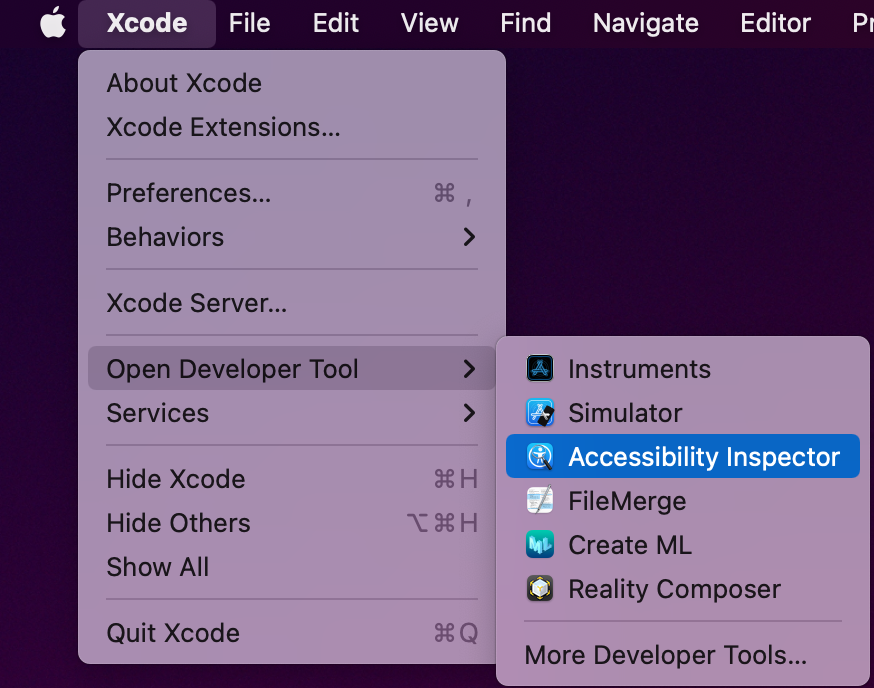
- Xcode → Xcode Menu → Open Developer Tools → Accessibility Inspector
일단 요로코롬 들어가주자.
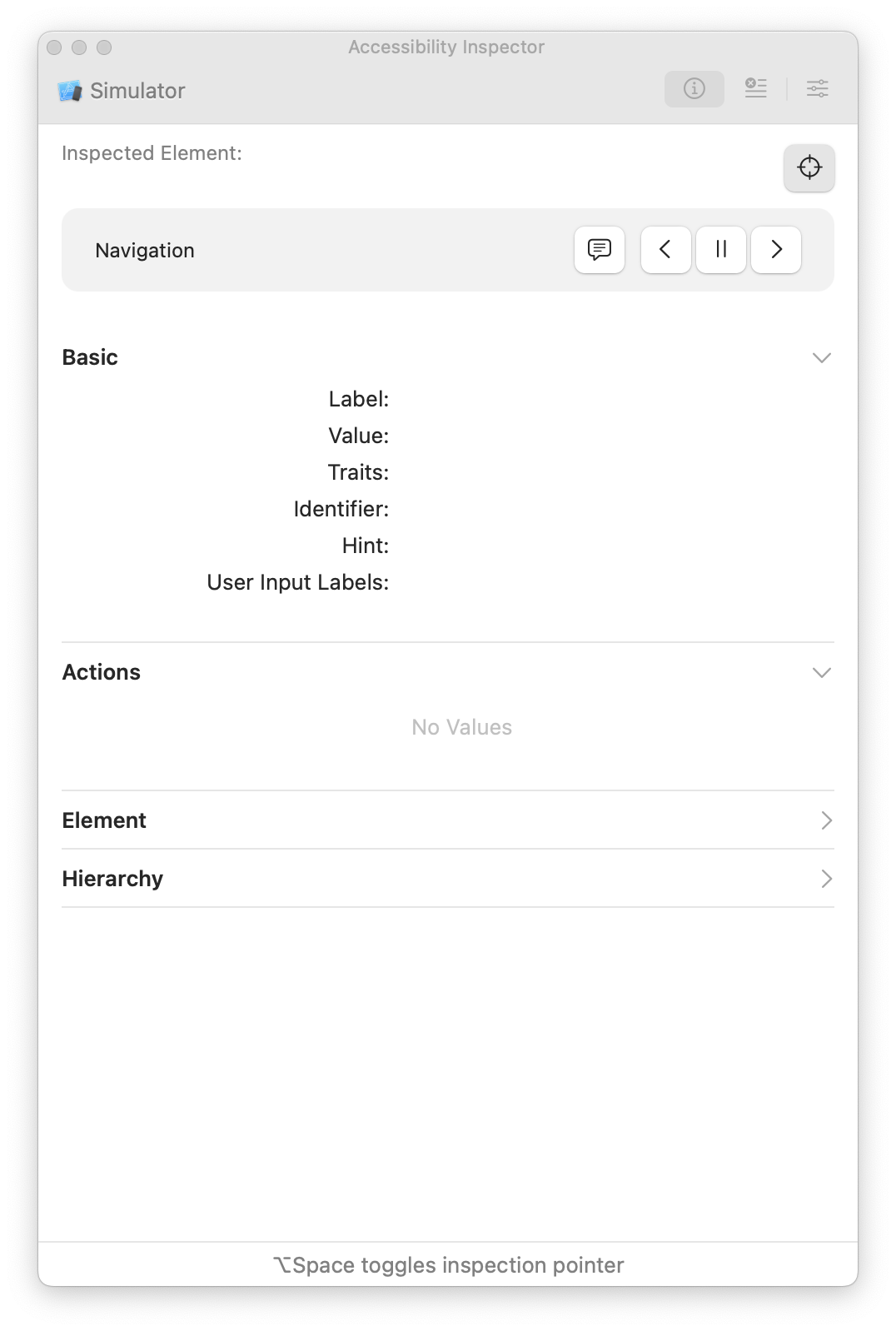
그럼 이런 창이 뜬다. 일단 가장 상위 탭부터 이해해보자.
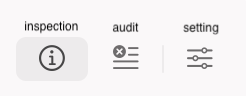
inspection
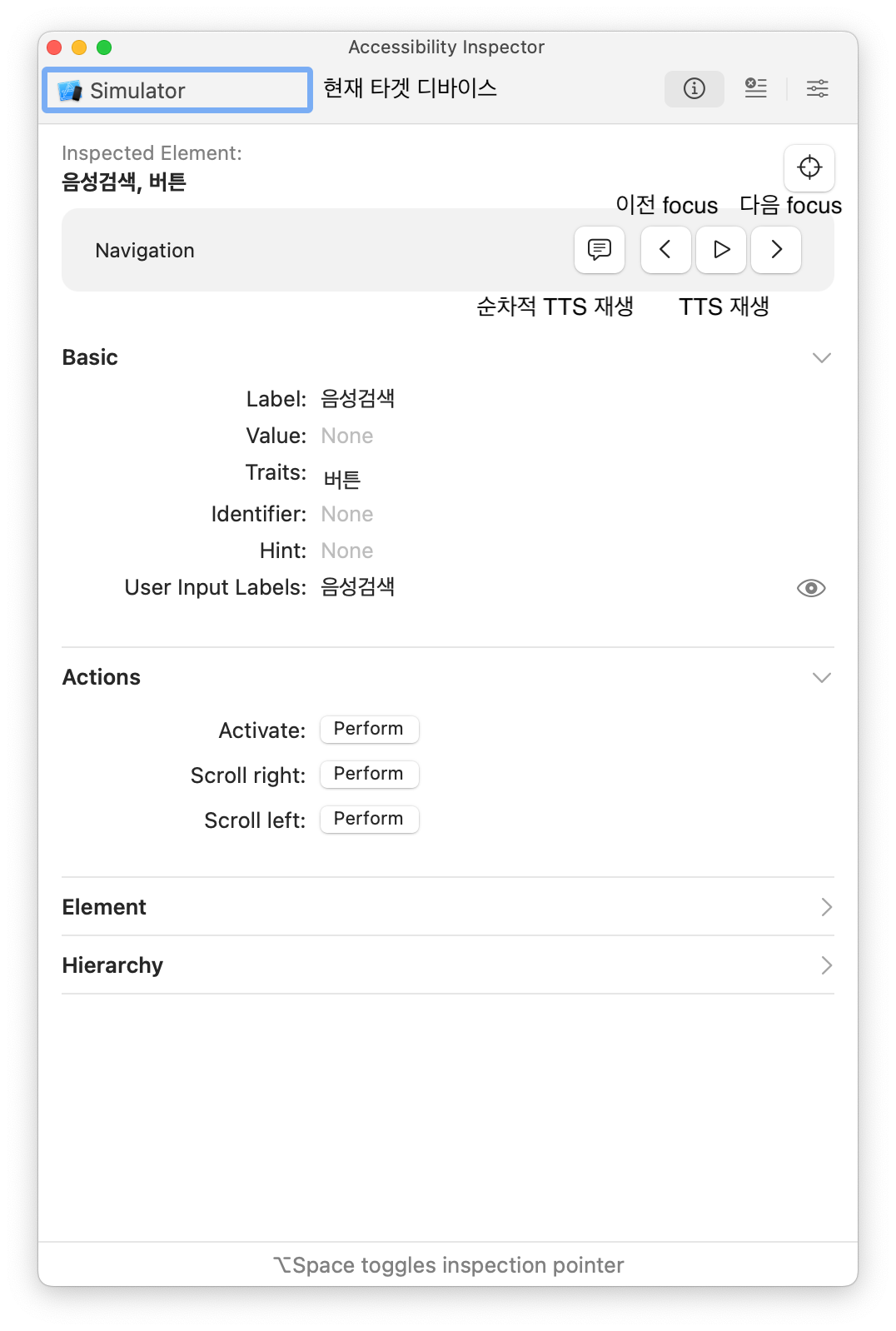
- 시각 장애우가 살펴보는 방식대로 넘기면서 (좌우 화살표) 확인할 수 있음
- 스크립트가 어떻게 읽히는지 확인 가능
- 초점이 올라간 element에 어떤 accessibility가 적용되었는지 확인 가능
audit
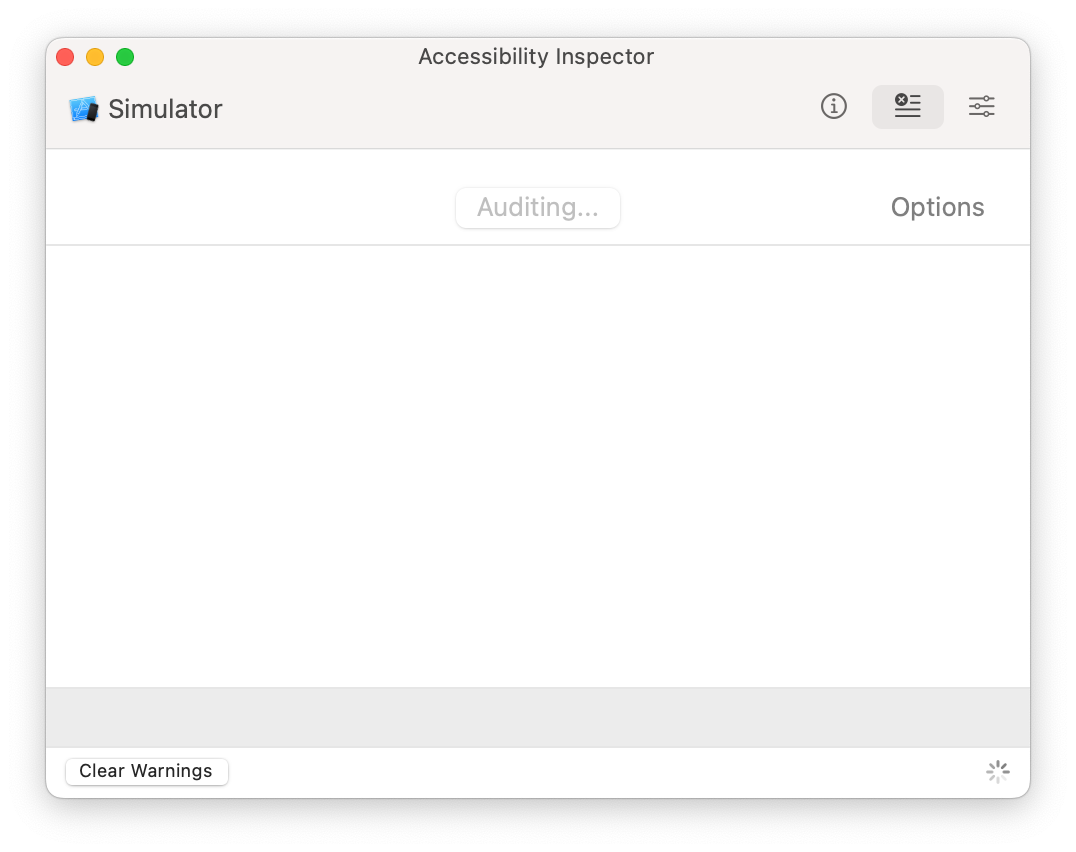
음 나는 뭔가 맛이 갔는데 원래 경고가 오른쪽에 뜬다..- 접근성 이슈가 발생하는 리스트를 볼 수 있음
- Hit area가 너무 작다와 같은 오류들이 뜸
- Help 버튼을 누르면 해당 문제가 왜 발생했는지 혹은, 해결방법을 알려줌
settings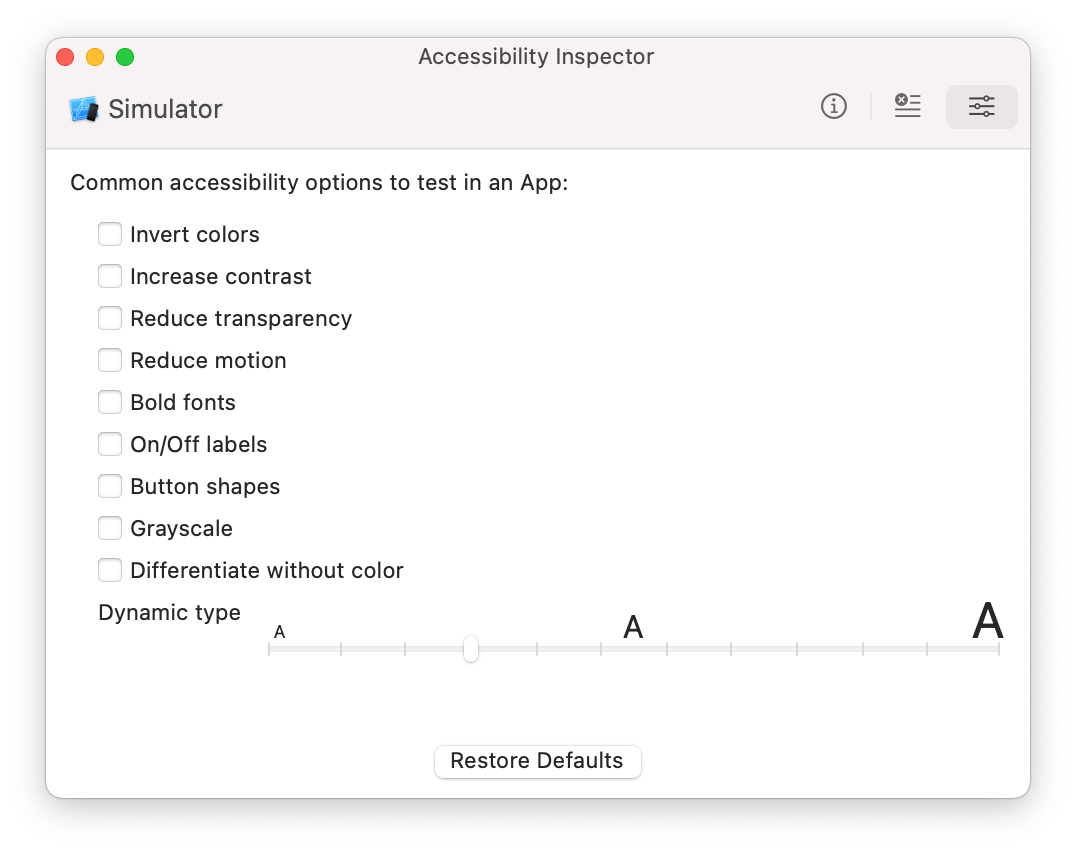
- 폰트 크기
- 화면 색상 invert 등의 설정
마무리
이렇게 시뮬레이터와 실기기에서 해당 inspector를 켜놓으면 굉장히 쉽게 accessibility를 작업할 수 있다! 좀더 고급진 녀석들까지 알아보기에는 시간이 없어서 이만 마무리하도록 하겠다.
댓글