내가 기존에 만들었던 강아지 밥주는 앱(DogFood …)를 기준으로 설명해보겠다.
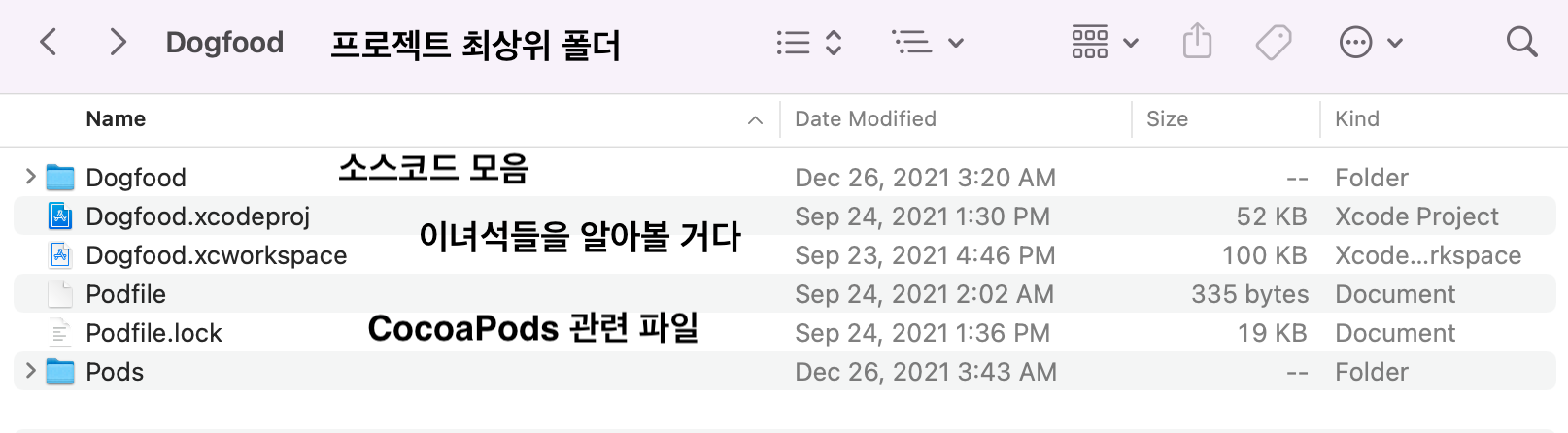
PROJECT_FILE_NAME.xcodeproj
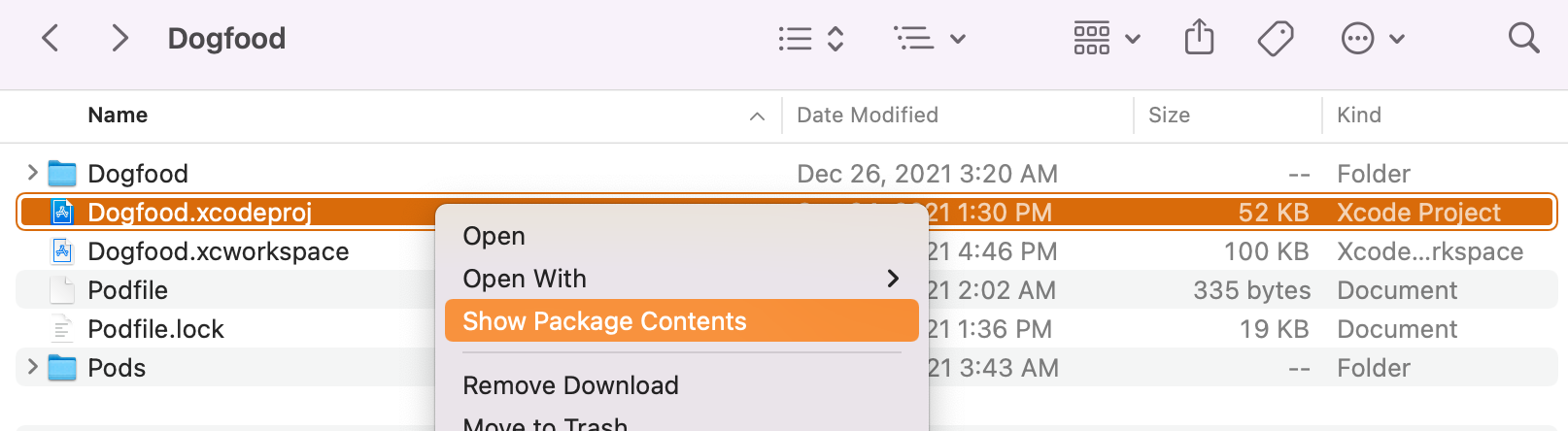
이녀석의 정체는 파일이 아니다. 디렉토리다! 우클릭후 “패키지 내용보기”로 내부를 확인할 수 있다.

들어가게 되면, 3개의 파일이 보인다. 각각 알아보자
모종의 이유로 다음과 같은 순서로 설명하겠다.
- xcuserdata
- project.pbxproj
- project.xcworkspace
xcuserdata

프로젝트 자체에 크게 영향을 주지 않는 “개인 설정”을 담은 디렉토리

실제 내부를 보면, break point와 같은 것들이 들어가 있다.
project.pbxproj
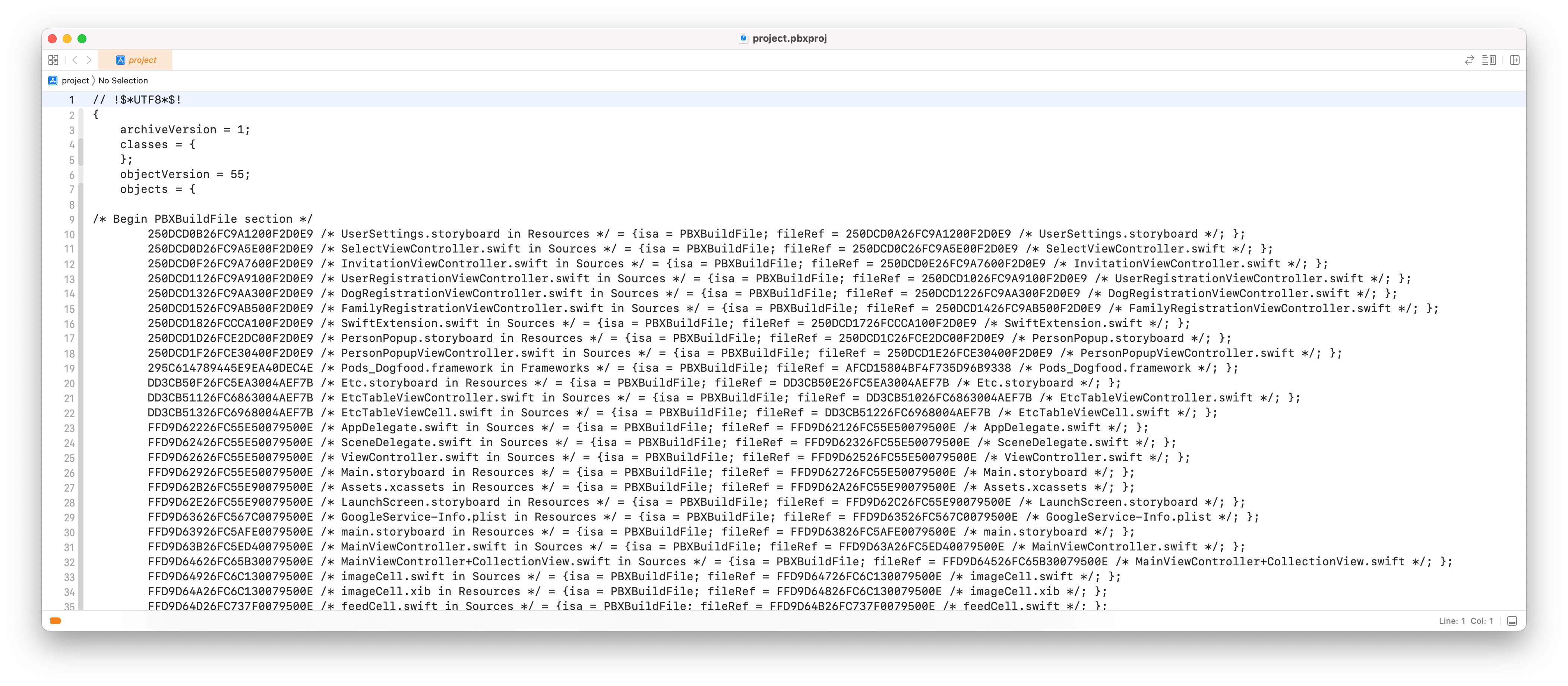
프로젝트 내부 파일들의 Reference를 파일 유형에 따라 저장
- 보다보니 어디서 많이 보던 친구다.
- 협업시 conflict의 주범이다.
- 두 명 이상의 팀원이 파일의 순서를 바꾸거나, 동시에 추가하거나 등등의 행위를 했을 경우 충돌날 수 있다.
- 자신이 한 작업만 잘 merge하거나, 서로 얘기하고 적용하는 방법을 취해야 한다.
project.xcworkspace
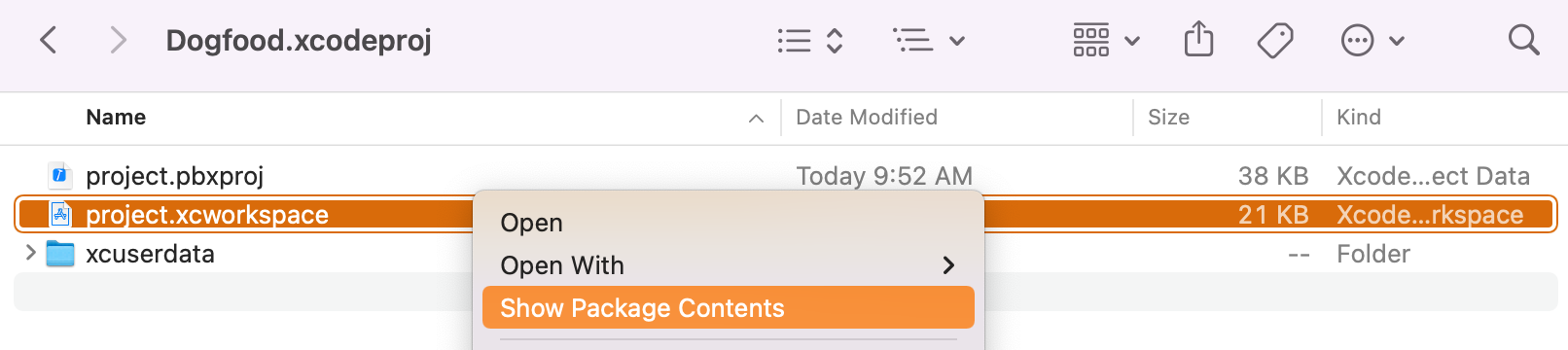
얘도 디렉토리다!

들어가보니, 또 이상한 녀석들이 있다. 하나씩 알아보자.
xcuserdata
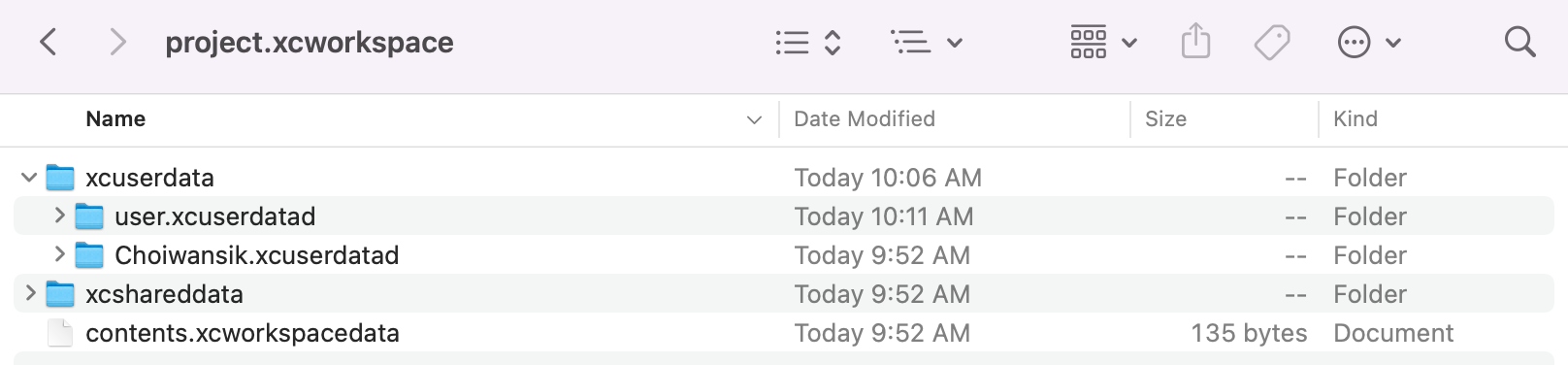
내부를 보니, 위에 최상위 폴더에서 보았던 xcuserdata와 같다.
xcshareddata
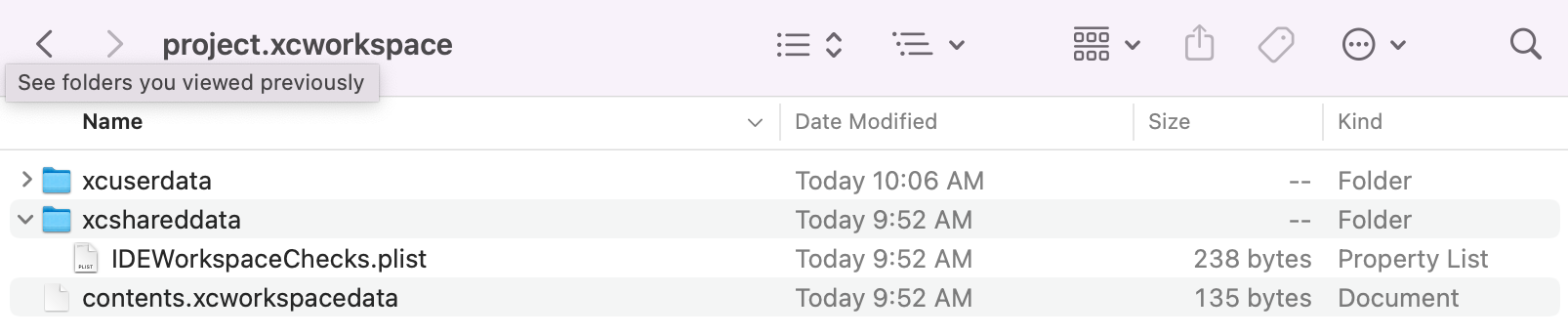
workspace에 공유된 설정을 담은 디렉토리
contents.xcworkspacedata
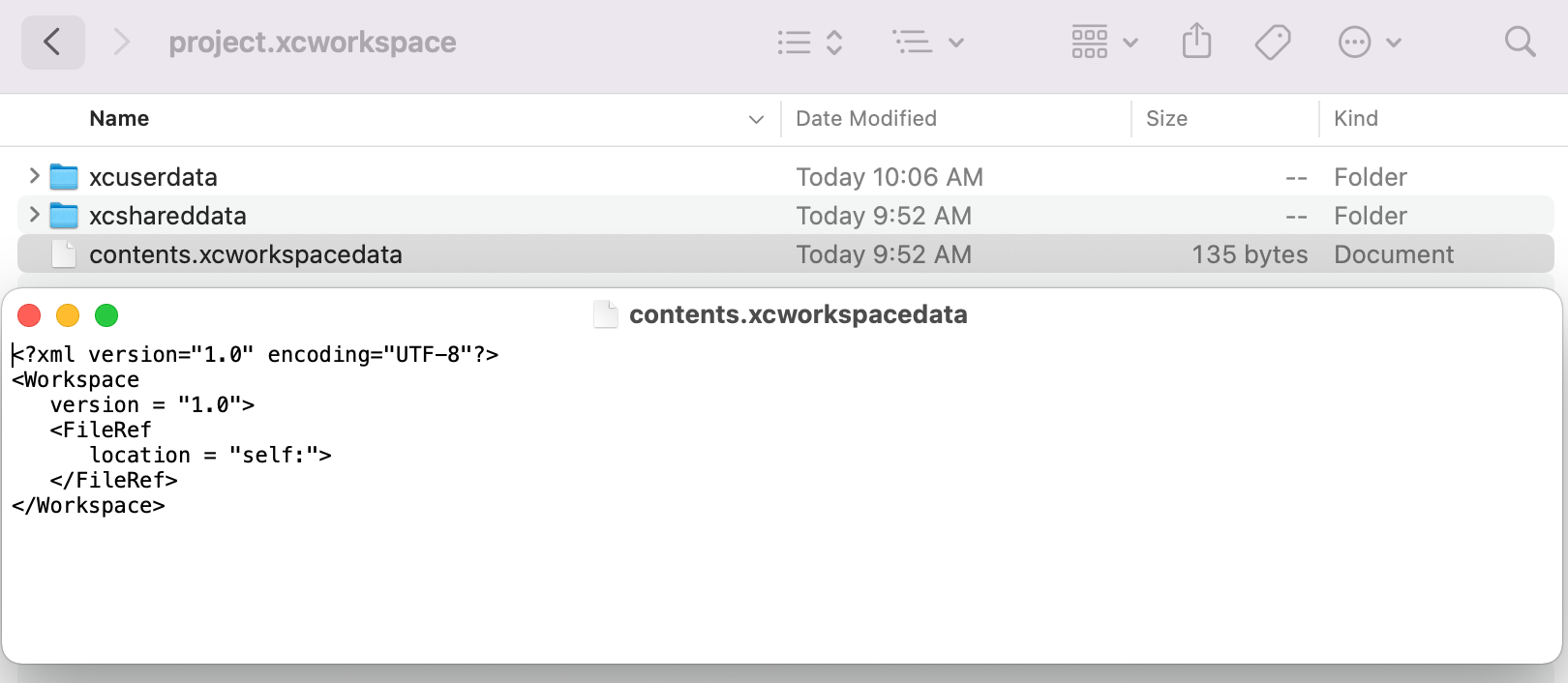
프로젝트의 Reference를 저장하고 있는 파일
이 프로젝트는 단순한 프로젝트라 프로젝트가 연결되어 있지 않다. 하지만..
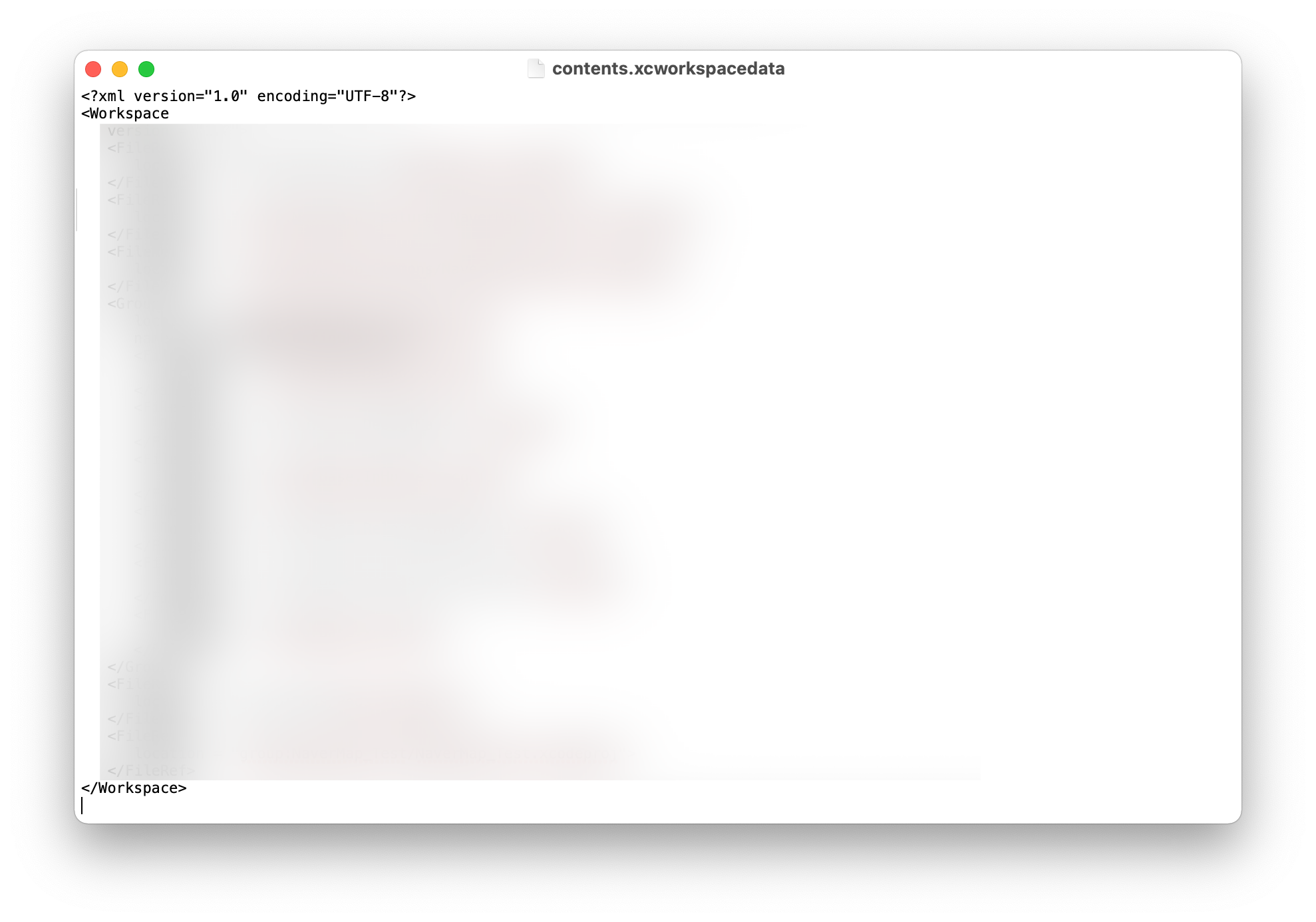
거대한 프로젝트의 경우, 모듈화를 통해 프로젝트를 나누고, 그 프로젝트들을 한 프로젝트에 다시 엮어서 관리하는 경우가 있다. 이런 경우는 위와 같이 상당히 파일이 방대해진다는 것을 알 수 있다.
PROJECT_FILE_NAME.xcworkspace
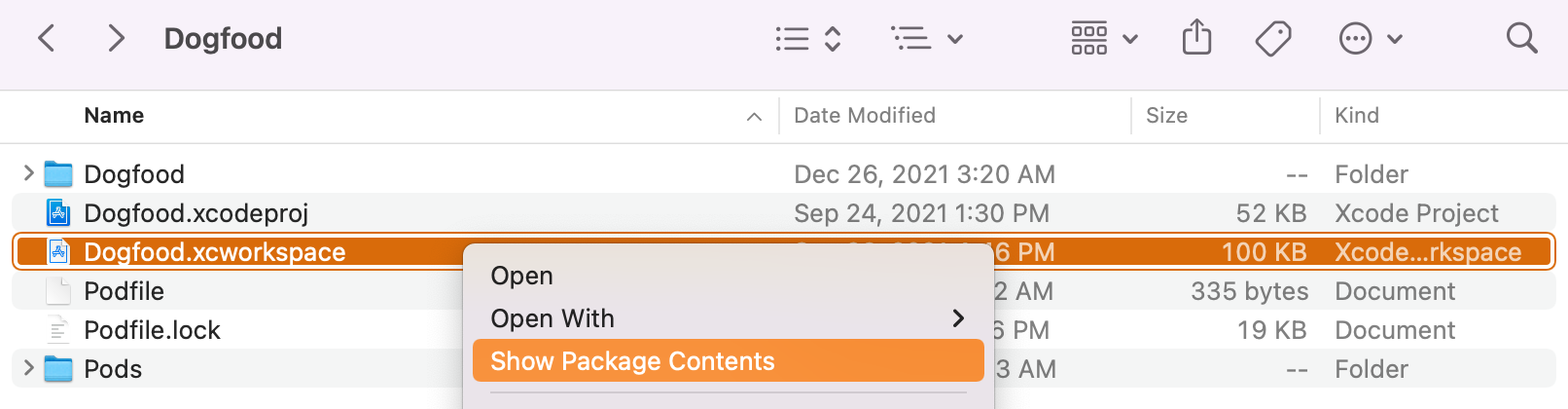
이녀석도 디렉토리다!
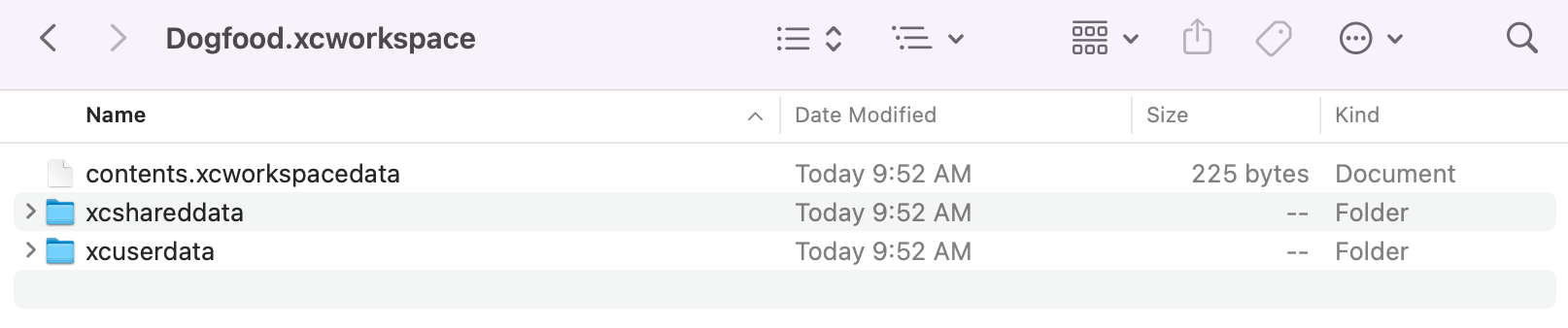
어? 그런데 상당히 익숙한 화면이다. 위에 있는 PROJECT_FILE_NAME.xcproject 내부의 project.xcworkspace와 똑같이 생겼다.
그런데, 실제 contents.scworkspacedata 를 들어가보면 약간 다르다.
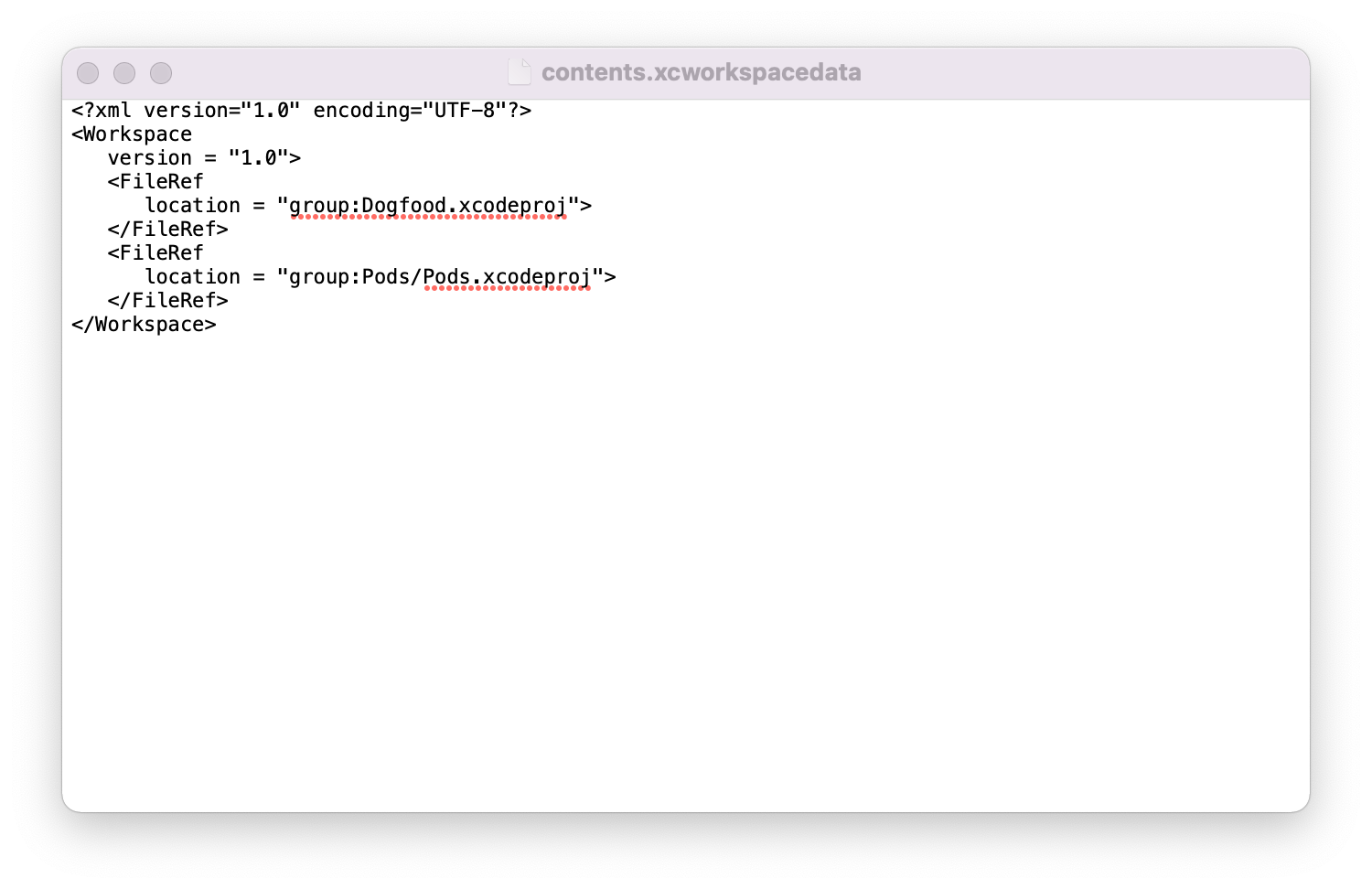
위의 project.xcworkspacedata/contents.xcworkspacedata 의 경우와 다르게 생겼다.
지금 설명하는 PROJECT_FILE_NAME.xcworkspace의 경우, cocoaPods가 생성해주기 때문에 다른 contents 내역을 가진다. 실제로 보면, Pods 프로젝트가 연결되어 있음을 확인할 수 있다.
CocoaPods의 pod install을 하면, 이 .xcworkspace 가 생성되는 것이다! 즉, 본래 프로젝트와 별도로 Project를 만들어서 라이브러리 의존성을 관리할 수 있도록 해주는 것. 결과적으로 내가 만든 Project, Pod Project를 엮어 contents에 적어두고, PROJECT_NAME.xcworkspace로 관리하라는 것. 그래서 cocoaPods를 사용하면 .xcworkspace로 작업해야 하는 것이다.
댓글